Siamo felici di aiutarti quando sei in difficoltà e, in alcuni casi, è più comodo farlo attraverso una sessione da remoto. In questo modo possiamo vedere il tuo schermo ed eventualmente effettuare alcune modifiche direttamente sul tuo computer. Per le sessioni da remoto utilizziamo il programma TeamViewer. Puoi scaricarlo da questo link: https://get.teamviewer.com/6v3ii7v e successivamente installarlo.
Per usare TeamViewer su un Mac, è necessario configurare i permessi. In questo articolo ti spieghiamo come fare.
Impostare i permessi al primo avvio di TeamViewer (solo Mac)
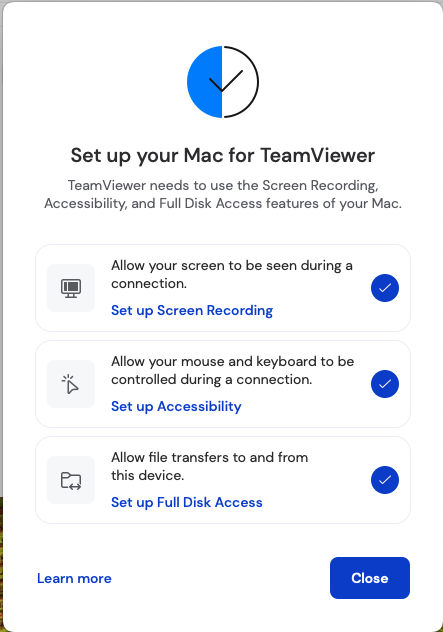
Quando apri TeamViewer per la prima volta, vedrai una delle due schermate mostrate negli screenshot qui sotto.
È importante che Registrazione schermo e Accessibilità siano abilitate: solo così potremo vedere lo schermo e controllare il mouse.
Non vedi la finestra di dialogo riportata qui sotto? Clicca su Aiuto in alto sullo schermo e seleziona Controlla l'accesso al sistema per visualizzare una delle finestre di dialogo.
| MacOS 14 (Sonoma) | MacOS 13 (Ventura) e precedenti |
 |
Consentire i permessi
Come indicato, i permessi per Registrazione schermo e Accessibilità devono essere modificati e passare dallo stato Negato a Consentito. Puoi farlo seguendo questi passaggi:
- Clicca su Richiesta accesso… accanto ai permessi che vuoi concedere (come minimo Registrazione schermo e Accessibilità).
- Se compare un popup, clicca su Apri Preferenze di Sistema.
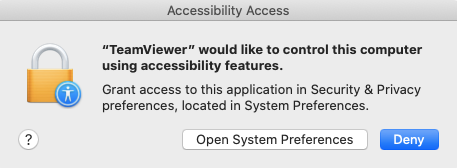
- Verrai reindirizzato a Sicurezza e Privacy → Privacy → Accessibilità.
- Qui puoi aggiungere l’app TeamViewer cliccando sull’icona + e aggiungendo “TeamViewer”. Se vedi anche le diciture “TeamViewer\_Desktop” o “TeamViewer QuickSupport”, aggiungile. Nota: se le impostazioni sono bloccate, puoi sbloccarle cliccando sull’icona del lucchetto in basso a sinistra e inserendo la password dell’account amministratore del tuo Mac.
- Ripeti la stessa operazione in Sicurezza e Privacy → Privacy → Registrazione schermo.
- Una volta concessi i permessi, vedrai la seguente schermata e avrai installato TeamViewer con le autorizzazioni corrette.
Risoluzione dei problemi più comuni
La sezione Privacy & Sicurezza appare diversa?
Se lo schermo appare diverso, probabilmente stai usando una versione più recente di macOS.
In questo caso devi comunque concedere all’app TeamViewer l’accesso nelle sezioni Accessibilità e Registrazione schermo.
Se hai bisogno di aiuto, puoi sempre contattare il nostro supporto via email all’indirizzo support@cloud86.io. Nei giorni feriali, dalle 9:00 alle 16:00 (CET), siamo disponibili anche telefonicamente e tramite la chat localizzata nella dashboard Il mio Cloud86.